Selasa, 17 Januari 2017

Cara membuat Channel Youtube


Pertama, anda harus mempunyai akun google atau gmail terlebih dahulu. Bagi yang belum mempunyai akun google, berikut cara membuat akun google. Buka google, lalu masukan data secara lengkap sesuai yang diminta.


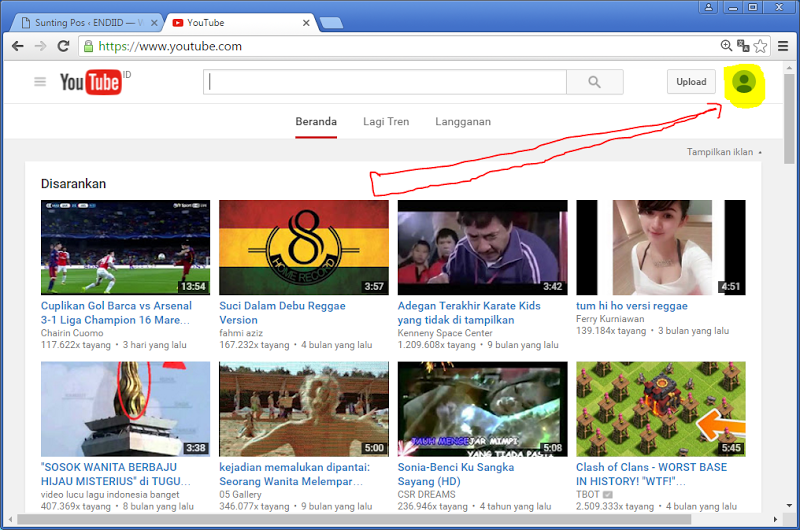
Kedua, jika sudah mempunyai akun google, masuk ke akun youtube Anda, disini Anda sudah memiliki channel bawaan yang namanya sesuai dengan nama Anda di google. Kemudian klik icon channel Anda yang berada di pojok kanan atas (biasanya ini berupa foto profil Anda di google plus).


Setelah itu akan muncul kilasan detail profil Anda. Kemudian klik icon gear yang berada di samping icon profil Anda.

Sekarang akan muncul laman dashboard, nah di laman ini Anda coba melihat teks paling bawah yang tertulis "Buat Saluran Baru" atau jika youtube Anda menggunakan bahasa inggris, berarti tulisannya adalah "Add New Channel".


Sudah ketemu tulisanya? jika sudah, sekarang klik tulisan itu. Setelah Anda mengeklik maka akan muncul laman baru, Nah disini adalah tempat untuk membuat channel youtube Anda.

Anggap saja sekarang kita sedang berada di dalam akun youtube (youtube.com/accout). Dan lagi-lagi kita harus melihat di bagian pojok kanan atas. Disitu terdapat icon profil kita yang masih belum ada gambarnya (silahkan di klik), dan disini kita akan menambahkan foto profil untuk channel kita.


Cara pertama: klik icon profil kita yang ada di pojok kanan atas.
Cara selanjutnya: klik tepat di gambar profil kita yang masih kosong, disitu terdapat tulisan "Ubah" klik saja itu. 

Untuk memastikannya, silahkan chek kembali ke akun youtube Anda (youtube.com/account), jika gambar belum muncul maka tunggu sekitar beberapa saat, biasanya sekitar satu jam. 
selanjutnya anda dapat mengupload vidio ntuk akun anda. selamat mencoba... good luck.

Bisa kunjungi Chanel Youtube Ini sebagai contoh . Jangan lupa di like ya..

Senin, 16 Januari 2017

Ukuran Kertas Berdasarkan Jenisnya


Disini penulis akan membagikan beberapa jenis kertas berdasarkan ukurannya yang sering dipakai sekarang ini beserta ukurannya dalam centimeter.
1.   Berikut jenis kertas untuk seri A
A10 = 2,6 x 3,7 cm
A9 = 3,7 x 5,2 cm
A8 = 5,2 x 7,4 cm
A7 = 7,4 x 10,5 cm
A6 = 10,5 x 14,8 cm
A5 = 14,8 x 21,0 cm
A4 = 21,0 x 29,7 cm
A3+ = 31,8 x 48,0 cm
A3 = 29,7 x 42,0 cm
A2 = 42,0 x 59,4 cm
A1 = 59,4 x 84,1 cm
A0 = 84,1 x 118,9 cm
Ukuran kertas pada Seri A pada umumnya akan digunakan untuk cetakan umum dan perkantoran serta penerbitan. Dasar ukuran adalah A0 yang luasnya setara dengan satu meter persegi. Yang sering digunakan biasanya menurut pengamatan bintang adalah ukuran A3 dan A4

2.   Berikut jenis kertas untuk seri B
B10 = 3,1 x 4,4 cm
B9 = 4,4 x 6,2 cm
B8 = 6,2 x 8,8 cm
B7 = 8,8 x 12,5 cm
B6 = 12,5 x 17,6 cm
B5 = 17,6 x 25,0 cm
B4 = 25,0 x 35,3 cm
B3 = 35,3 x 500 cm
B2 = 50,0 x 70,7 cm
B1 = 70,7 x 100,0 cm
B0 = 100,0 x 141,4 cm
Ukuran kertas untuk seri B umumnya digunakan untuk pembuatan poster dan juga lukisan dinding.

3.   Berikut jenis kertas seri C
C8 = 5,7 x 8,1 cm
C7 = 8,1 x 11,4 cm
C6 = 11,4 x 16,2 cm
C5 = 16,2 x 22,9 cm
C4 = 22,9 x 32,4 cm
C3 = 32,4 x 45,8 cm
C2 = 45,8 x 64,8 cm
C1 = 64,8 x 91,7 cm
C0 = 91,7 x 129,7 cm
Ukuran kertas ini umumnya digunakan untuk map, kartu post dan amplop.

4.   Berikut Jenis kertas seri R
12R+ = 30,5 x 46,5 cm
12R = 30,5 x 38,1 cm
11R+ = 27,9 x 43,2 cm
11R = 27,9 x 35,6 cm
10R+ = 25,4 x 38,1 cm
10R = 25,4 x 30,5 cm
8R+ = 20,3 x 30,5 cm
8R = 20,3 x 25,4 cm
R = 15,2 x 20,3 cm
5R = 12,7 x 17,8 cm
4R = 10,2 x 15,2 cm
3R = 8,9 x 12,7 cm
2R = 6,0 x 9,0 cm
Ukuran ini umumnya digunakan untuk kertas jenis Foto untuk mencetak foto.

5.   Berikut jenis kertas seri F
F4 /Folio = 21,0 x 33,0 cm
Biasa digunakan untuk fotocopy dan perkantoran. Yang paling sering digunakan adalah F4 atau orang lebih suka menyebutnya Folio.

6.   Standar Ukuran US (United States)
Letter = 21,6 x 27,9 cm
Legal = 21,6 x 35,6 cm    
Junior Legal = 12,7 x 20,3 cm 

Ledger/Tabloid = 27,9 x 43,2 cm

Cara Mudah Membuat Blog Sendiri yang Gratis di Blogspot

Cara Mudah Membuat Blog Sendiri yang Gratis di Blogspot

Membuat blog sendiri yang gratis di blogspot tidaklah sulit, apalagi dengan menggunakan blogger, dengan beberapa langkah saja blog anda sudah bisa jadi dan langsung online. Sebelum lanjut soal cara bikin blog sebaiknya kita sedikit flash back mengenai defenisi dari blog itu sendiri. Menurut Wikipedia, blog adalah kependekan dari kata web log yang mana ini untuk menamakan aplikasi berbentuk web yang isinya lebih mengarah pada artikel yang umumnya ditampilkan dalam bentuk berurutan mulai dari artikel terbaru hingga yang paling lama yang telah dipublikasikan. Dan bedanya dengan website adalah dimana blog tidak statis atau sering berubah, yaitu dengan adanya update artikel setiap saat yang juga mempengaruhi pada tampilan antar mukanya.
Jangan lupa kunjungi SKBB Vidio dan like vidionya.
1.  Buat Email Gmail terlebih dahulu
Jika belum punya email silahkan belajar cara membuat email Gmail terlebih dahulu. Mengapa demikian? Ya, karena saat kita akan login, mau pun mulai daftar ke tempat bikin blognya, yakni Blogger.com, disyaratkan telah memiliki akun email gmail. Ini tidak saja untuk tujuan bikin blog, tapi bisa juga untuk keperluan lain, seperti daftar facebook, upload video di Youtube, dan lain sebagainya, jadi tak ada ruginya bila kita membuatnya, lagian kita bisa memanfaatkannya sebagai alat komunikasi.


2.  Masuk ke www.blogger.com
(jika tidak bisa masuk dengan cara klik di atas, maka cukup ketik di google kata “blogger”)
Setelah membuka alamat website resminya di atas maka anda akan melihat gambar seperti di bawah (jadi saat masuk yang diketik adalah blogger.com, tapi setelah jadi bagian akhir alamatnya adalah blogspot.com) Silahkan isi datanya dengan alamat email dan kata sandi email yang telah kamu buat sebelumnya, lalu klik ‘Masuk’ :


Di baris pertama isi dengan alamat email yang telah kamu buat sebelumnya, sedang di baris selanjutnya dengan kata sandi yang kamu pakai saat login ke akun emailmu. Pastikan jangan salah ketik karena huruf besar dan kecil dibedakan jika menggunakan password. Selain itu, lihat juga apakah caps lock pada keyboard tidak diaktifkan karena bisa menyebabkan semua huruf yang diketik jadi huruf besar.

3.  Mulai bikin blog baru
Setelah login selanjutnya kamu akan diarahkan ke halaman seperti yang tertera di bawah, silahkan klik tombol di sebelah kiri yang bertuliskan “Blog Baru”.


4.  Beri Nama dan Pilih Alamat
Selanjutnya akan muncul halaman kecil yang mana terdapat 4 langkah singkat pembuatan blog di dalamnya, yaitu:


Judul – Di bagian cara membuat blog gratis di blogspot ini isi dengan judul blogmu, sebaiknya yang sesuai dengan temanya agar mudah terindeks Google. Tapi ini bisa diganti kapan saja setelah blognya jadi.
Alamat – Pada kolom ini anda harus pilih alamat blog gratisan yang belum digunakan orang lain, mislanya bloggue.blogspot.com dan sebagainya.  Jika sudah dipesan orang maka akan terlihat tanda seru (!) berwarna kuning seperti yang terlihat pada gambar atau kalau belum ada yang gunakan sama sekali maka akan tampak tanda benar atau centang berwarna biru. Jika sudah begitu lanjutkan ke step berikutnya.
Template – Tampilan beberapa gambar yang terlihat ini adalah bentuk tampilan blogmu nantinya. Tapi tidak perlu khawatir karena ini masih bisa dirubah dengan yang lebih menarik dan keren dengan cara mempercantik nya melalui file template yang didownload di situs penyedianya yang gratis. Atau kalau belum paham, silahkan baca Cara Mengganti Template Blog yang sudah kami terangkan secara jelas bagaimana langkahnya hingga memiliki tampilan seperti web profesional dan berbayar.
Klik ‘Buat Blog’ – Ini untuk men-save nama dan tampilan yang sudah dipilih dan blog gratisan sederhana anda pun telah jadi dan siap diisi berbagai artikel maupun penawaran bisnis di dalamnya.

5.  Mengisi dan Menulis Artikel
Setelah mempunyai blog maka langkah selanjutnya yang harus kita tahu adalah bagaimana menulis artikel di dalamnya dan apa saja yang dilakukan agar bisa mulai aktif dan dikunjungi banyak orang. Berikut prosesnya :


a.  Masuk ke halaman penulisan
posting artikel di bloggerNote :
Silahkan anda klik tombol warna oranye (no 1) yang bergambar pensil tersebut untuk mulai posting article,
Atau klik icon tanda panah kecil untuk memilih beberapa pengaturan, misal ‘Pos‘ untuk melihat semua artikel yang sudah ditulis, ‘Laman‘ untuk menulis artikel menu seperti profil, kontak dan sebagainya, ‘Komentar‘ untuk melihat siapa saja yang telah memberi comment, dan ‘Statistik‘ untuk melihat jumlah pengunjungnya per hari, minggu atau bulan. Setelah masuk di bagian itu, anda juga masih bisa melihat tombol pos atuu membuat artikel baru di bagian kiri samping yang juga tulisannya oranye.


b.  Mulai posting
cara menulis artikel di blog
Keterangan 
Untuk keterangan nomor 1 di sisi dengan judul artikel yang akan kamu publikasikan, usahakan jangan terlalu singkat dan kalau perlu sesuai dengan tema yang kamu ingin bahas agar mudah terindeks.
Kolom untuk mengetik tulisan blog anda.

Untuk pengaturan dan gaya artikel, seperti mem-bold, huruf miring atau memperbesar kata dan lainnya. Setelah tulisannya selesai diedit, publikasikan tulisan anda dengan mengklik pada nomor 5.
silakan dicoba...
semoga tulisan ini bermanfaat..

Sejarah Perkembangan Komputer dan Pengertian Komputer

http://labkominfo.blogspot.co.id/

Pengertian Komputer
Komputer dapat diartikan sebagai mesin penghitung elektronik yang cepat dan dapat menerima informasi input digital, lalu diolah sesuai dengan program yang tersimpan dalam memorinya, dan menghasilkan output berupa informasi. Definisi Komputer secara harafiah berasal dari bahasa latin computare yang berarti menghitung. Karena luasnya bidang garapan ilmu komputer, para pakar dan peneliti sedikit berbeda dalam mendefinisikan termininologi komputer.
Inovasi-inovasi cerdas telah ikut andil dalam perkembangan teknologi komputer yang begitu pesat. Perkembangan inovasi komputer tersebut terbagi dalam lima generasi. Berikut adalah ulasan tentang sejarah perkembangan komputer dari awal sampai sekarang, dari generasi ke generasi:

nonton kami dan like vidionya..

Komputer Generasi Pertama
Perangkat komputer yang pertama kali dikembangkan adalah komputer untuk desain pesawat dan peluru kendali. Ilmuwan yang menggagas konsep pengembangan tersebut adalah Konrad Zuse, seorang Insinyur asal Jerman. Kemudian, pada pertengahan 1940-an, komputer tersebut mengalami perkembangan lebih lanjut yang dilakukan oleh John von Neuman.
LabKom Info


Ciri utama dari komputer generasi pertama adalah CPU. Ya, central processing unit yang terdapat dalam komputer generasi I merupakan mesin pertama yang digunakan untuk mengoperasikan seluruh sistem dalam komputer. Sedangkan program utama yang terdapat di komputer generasi pertama adalah “machine language”.

Komputer Generasi Kedua
Penemuan penting telah terjadi di generasi kedua ini. Adalah transistor, alat canggih yang dapat memaksimalkan kinerja komputer dengan ukuran yang sangat kecil. Penemuan alat ini mempengaruhi perkembangan komputer pada generasi kedua. Pada 1960-an, para ilmuwan mencoba menggarap komputer generasi kedua.
LabKom Info


Beberapa intansi, perusahaan, universitas, serta pemerintah telah memanfaatkan kecanggihan dari komputer generasi kedua. Inti dari penemuan generasi II ini adalah transistor, yang membuat komputer generasi kedua berukuran lebih kecil daripada komputer generasi pertama.

Komputer Generasi Ketiga
Dalam pemakaiannya, transistor membuat komputer lebih cepat panas. Dengan demikian, komputer generasi kedua mulai ditinggalkan. Kemudian seorang ilmuwan bernama Jack Billy mencoba melakukan penelitian. Kemudian pada 1958, ia menciptakan komponen yang lebih canggih dibandingkan transistor yang membuat komputer cepat panas tadi. Yakni IC atau Integrated Circuit chip kecil yang mampu menampung banyak komponen menjadi satu.
LabKom Info


Dengan begitu, ukuran komputer menjadi lebih kecil. Pun, pada komputer generasi ketiga juga lebih cepat disektor sistem operasi dan mampu menjalankan beberapa program secara bersamaan.

Komputer Generasi Keempat
Pada generasi ini, komputer yang menggunakan chip IC kemudian dikembangkan lagi. Perusahaan Very Large Scale Integration mencoba melakukan pengembangan tersebut pada 1980-an. Walhasil, satu chip tunggal dapat menampung ribuan komponen. Dari sinilah, istilah “personal computer” atau PC muncul. Artinya, perangkat komputer mulai dipasarkan ke sektor perorangan. Tak berhenti sampai disitu, muncullah perangkat komputer yang mudah dibawa ke mana-mana, yaitu Laptop.
LabKom Info


Komputer Generasi Kelima
Sejarah perkembangan komputer generasi kelima adalah komputer yang kita gunakan sekarang ini dimana pada generasi ini ditandai dengan munculnya: LSI (Large Scale Integration) yang merupakan pemadatan ribuan microprocessor ke dalam sebuah microprocesor. Selain itu, juga ditandai dengan munculnya microprocessor dan s mi conductor. Perusahaan-perusahaan yang membuat micro-processor di antaranya adalah: Intel Corporation, Motorola, Zilog dan lainnya lagi. Di pasaran bisa kita lihat adanya microprocessor dari Intel dengan model 4004, 8088, 80286, 80386, 80486, dan Pentium. Pentium-4 merupakan produksi terbaru dari Intel Corporation yang diharapkan dapat menutupi segala kelemahan yang ada pada produk sebelumnya, di samping itu, kemampuan dan kecepatan yang dimiliki Pentium-4 juga bertambah menjadi 2 Ghz. Gambar-gambar yang ditampilkan menjadi lebih halus dan lebih tajam, di samping itu kecepatan memproses, mengirim ataupun menerima gambar juga menjadi semakin cepat.

LabKom Info


Menggunakan Tabulasi di Ms Word


http://labkominfo.blogspot.co.id/

Tabulasi berfungsi untuk menempatkan posisi teksi sehingga dokumen yang kita buat terlihat lebih rapi.
Tabulasi (icon pengaturannya) bisa kita lihat di pojok kiri atas halaman kerja tepat di bawah ribbons menu. Sedangkan jenis tabulasi yang kita buat nantinya akan terlihat di dalam toobar ruller dokumen.  Ada banyak jenis tabulasi di microsoft word. Berikut ini icon tabulasi berikut fungsinya.
Jenis Icon Tabulasi
Keterangan Icon

Left Tab, digunakan untuk tabulasi berhenti rata kiri

Right Tab, tabulasi rata kanan, biasanay banyak digunakan dalam menulis tanggal surat

Center Tab, tabulasi rata tengah biasanya digunakan dalam mengatur tanda tangan

Bar Tab, untuk menentukan jenis tab stop berupa garis tegak

Decimal Tab, untuk menentukan jenis tab stop desimal
Cara Memasang Tabulasi

Untuk memasang tabulasi sangatlah mudah anda cukup mengaturnya di icon pengaturan tabulasi seperti disebutkan sebelumnya dan kemudian klik di bagian ruller tempat tabulasi dipasang. Untuk merubah posisi tabulasi caranya mudah

1. Tempatkan mouse pointer pada simbol tabulasi di ruler line yang akan dirubah
2. Klik dan jangan dilepas, kemudian geser sampai posisi yang diinginkan
3. Lepaskan tombol mouse

Cara Menghapus Tabulasi

Tabulasi di microsoft word dapat dihapus dengan cara 
1. Tempatkan mouse pointer pada simbol tabulasi di ruler line yang akan dihapus

2. Drag ke bawah dan anda akan melihat tabulasi yang anda buat menghilang..

Kunjung kami di sini ....

Cara Menggunakan Formula Pada Tabel Ms. Word

http://labkominfo.blogspot.co.id/

Meskipun Ms. Word tidak didesain untuk mengolah angka, setidaknya Word juga mampu mengolah perhitungan rumus sederhana.

Data pada tabel bisa terdiri dari angka dan teks, untuk itu Anda perlu memahami cara membaca kolom dan baris pada tabel untuk mempermudah menggunakan formula, yaitu setiap tabel yang dibuat pada Word.

Setiap kotak pada tabel akan menjadi sel seperti pada lembar kerja Excel, yang merupakan gabungan dari kolom (A, B, C, dst) dan baris (1,2, 3, dst).


Untuk kolom pertama (A) dan baris 1 disebut sel A1, kolom kedua (B) dan baris 2 disebut sel B2, dan seterusnya

Nah untuk penggunaan formula pada tabel di word tidak hanya terbatas pada penjumlahan (SUM), tetapi juga dapat mencari rata-rata (AVERAGE), nilai tertinggi (MAX), nilai terendah (MIN) dan lainnnya.

Contoh penggunaan fungsi Average, Max dan Min pada tabel di Word

Buat tabel seperti contoh berikut:


Lalu buat formula untuk isian Jumlah Nilai dengan rumus =SUM(LEFT), dengan meletakkan kursor di sel yang akan dijumlahkan lalu klik Layout dan pilihFormula


Untuk membuat Nilai Rata-rata (R2) menggunakan rumus =Average(C3:E3), dengan asumsi bahwa Ulangan harian 1 pada sel C3, ulangan harian 2 pada sel D3 dan ulangan harian 3 pada sel E3, danformula dibawahnya dengan rumus=Average(C4:E4) dan seterusnya.


Untuk membuat Nilai tertinggi (Max) dengan rumus =Max(C3:E3)


Untuk membuat Nilai terendah (Min) dengan rumus =Min(C3:E3) 


Sehingga secara keseluruhanakan didapat tabel Word yang memiliki Nilai dengan menggunakan formula.


Mister Geprek Mochi mengguncang Pasar Geprek Bensu area Cengkareng Jakarta Barat

Jakarta-Mister Geprek Mochi mengguncang Pasar Geprek Bensu area Cengkareng Jakarta Barat. Mister Geprek Mochi merupakan warung atau cafe yan...